
Cách bật nút Home trên iPhone là một trong những thủ thuật đơn giản nhưng cực kỳ hữu ích cho người dùng iPhone, đặc biệt khi nút Home vật lý gặp vấn đề hoặc trên các dòng iPhone không có nút Home. Với tính năng này, bạn có thể dễ dàng thao tác và điều khiển iPhone chỉ bằng vài bước cơ bản.
Lợi ích của việc bật nút Home trên iPhone
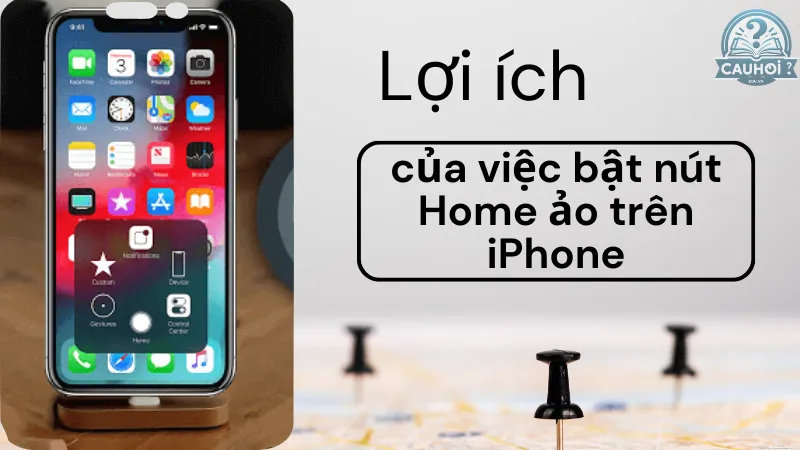
Lợi ích của việc bật nút Home trên iPhone
Bảo vệ nút Home vật lý: Sử dụng nút Home trên iPhone giúp giảm thiểu việc sử dụng nút Home vật lý, từ đó kéo dài tuổi thọ của nút Home và tránh tình trạng hư hỏng do sử dụng quá nhiều.
Dễ dàng truy cập các chức năng: Nút Home ảo cho phép người dùng truy cập nhanh các chức năng quan trọng như chụp màn hình, điều chỉnh âm lượng, khóa màn hình, và truy cập trung tâm điều khiển mà không cần phải sử dụng các phím vật lý.
Thích hợp cho các dòng iPhone không có nút Home: Trên các dòng iPhone mới không có nút Home vật lý, nút Home ảo giúp người dùng cảm thấy quen thuộc và dễ dàng thao tác hơn.
Tùy chỉnh linh hoạt: Người dùng có thể tùy chỉnh các chức năng của nút Home ảo theo nhu cầu, giúp thao tác nhanh chóng và tiện lợi hơn.
Hỗ trợ người dùng có nhu cầu đặc biệt: Nút Home ảo rất hữu ích cho những người có vấn đề về vận động hoặc khó khăn trong việc sử dụng các phím vật lý, giúp họ điều khiển iPhone một cách dễ dàng hơn.
Tiết kiệm thời gian thao tác: Với các phím tắt được tích hợp trên nút Home ảo, người dùng có thể thực hiện nhiều tác vụ mà không cần mở nhiều ứng dụng hay menu, từ đó tiết kiệm thời gian và tăng hiệu suất sử dụng.
Hướng dẫn chi tiết cách bật nút Home trên iPhone hệ điều hành ios 12 trở về trước
Bước 1: Mở Cài đặt (Settings)
Trên màn hình chính của iPhone, tìm và nhấn vào biểu tượng Cài đặt (Settings) để mở ứng dụng.
Bước 2: Truy cập Trợ năng (Accessibility)
- Trong ứng dụng Cài đặt, cuộn xuống và chọn Cài đặt chung (General).
- Tiếp theo, trong menu Cài đặt chung, chọn Trợ năng (Accessibility).
Bước 3: Bật AssistiveTouch
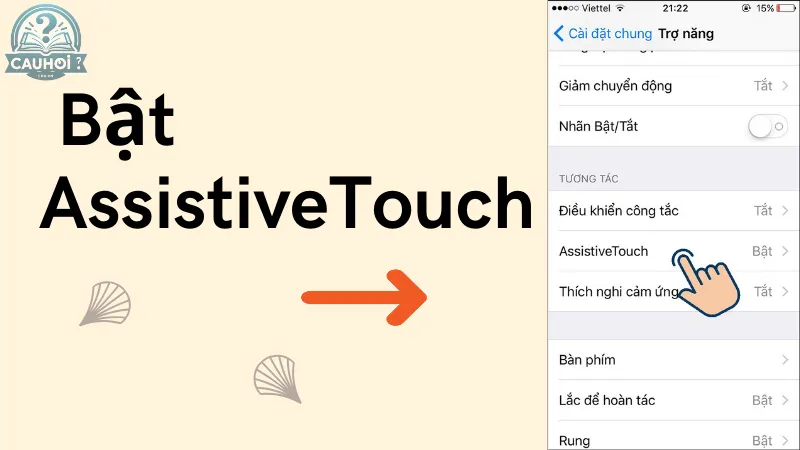
Bật AssistiveTouch
- Trong phần Trợ năng, cuộn xuống cho đến khi bạn thấy mục AssistiveTouch.
- Nhấn vào AssistiveTouch và gạt nút chuyển từ Tắt (Off) sang Bật (On).
Bước 4: Sử dụng nút Home ảo
- Sau khi kích hoạt, một nút Home ảo sẽ xuất hiện trên màn hình. Bạn có thể nhấn vào nút này để truy cập các tính năng như màn hình chính, chụp ảnh màn hình, điều chỉnh âm lượng, và nhiều chức năng khác.
- Bạn có thể di chuyển nút Home ảo đến bất kỳ vị trí nào trên màn hình theo ý thích.
Bước 5: Tùy chỉnh menu AssistiveTouch
Nếu muốn tùy chỉnh các chức năng trong menu AssistiveTouch, nhấn vào Tùy chỉnh menu điều khiển (Customize Top Level Menu) và thêm hoặc bớt các tùy chọn mà bạn sử dụng thường xuyên.
Hướng dẫn chi tiết cách bật nút Home trên iPhone hệ điều hành ios từ 13
Bước 1: Mở Cài đặt (Settings)
Trên màn hình chính của iPhone, nhấn vào biểu tượng Cài đặt (Settings) để truy cập vào menu cài đặt.
Bước 2: Truy cập vào Trợ năng (Accessibility)
Trong ứng dụng Cài đặt, cuộn xuống và chọn mục Trợ năng (Accessibility).
Bước 3: Mở mục Cảm ứng (Touch)
Trong phần Trợ năng, cuộn xuống và chọn Cảm ứng (Touch).
Bước 4: Bật AssistiveTouch
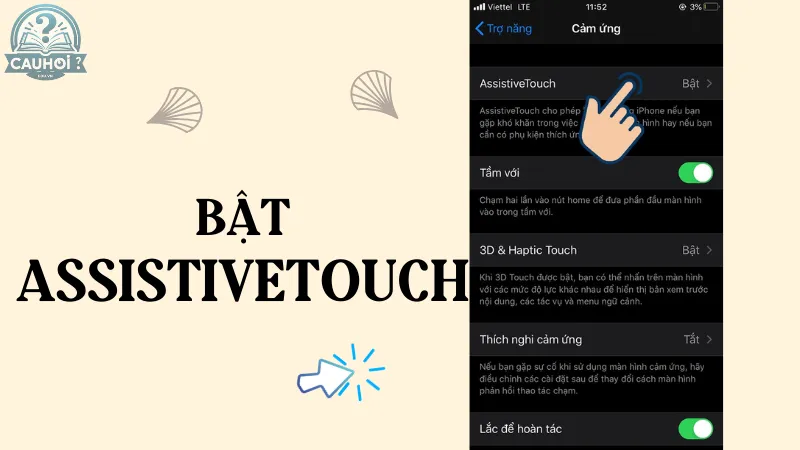
Bật AssistiveTouch
- Trong menu Cảm ứng, nhấn vào AssistiveTouch.
- Gạt nút chuyển từ Tắt (Off) sang Bật (On) để kích hoạt AssistiveTouch. Ngay lập tức, một nút Home ảo sẽ xuất hiện trên màn hình.
Bước 5: Sử dụng và tùy chỉnh nút Home ảo
- Nút Home ảo có thể được sử dụng ngay để thực hiện các thao tác như về màn hình chính, mở trung tâm điều khiển, chụp màn hình, hoặc khóa màn hình.
- Nếu bạn muốn tùy chỉnh các chức năng trong nút Home ảo, nhấn vào Tùy chỉnh menu điều khiển (Customize Top Level Menu) để thêm hoặc bớt các chức năng theo nhu cầu sử dụng của bạn.
Bước 6: Di chuyển nút Home ảo
Bạn có thể di chuyển nút Home ảo đến bất kỳ vị trí nào trên màn hình bằng cách nhấn và giữ, sau đó kéo nút đến vị trí mong muốn.
Các mẹo sử dụng nút Home trên iPhone hiệu quả
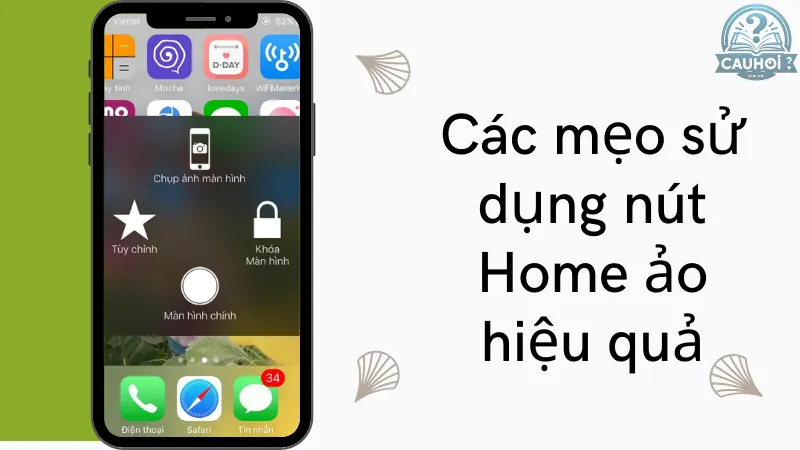
Các mẹo sử dụng nút Home trên iPhone hiệu quả
Tùy chỉnh các chức năng theo nhu cầu Bạn có thể tùy chỉnh các chức năng trên nút Home ảo để phù hợp với thói quen sử dụng của mình. Vào Cài đặt > Trợ năng > Cảm ứng > AssistiveTouch > Tùy chỉnh menu điều khiển. Tại đây, bạn có thể thêm, xóa hoặc sắp xếp lại các biểu tượng theo sở thích.
Thao tác nhanh với cử chỉ: Nút Home ảo hỗ trợ các cử chỉ chạm 1 lần, 2 lần, chạm lâu, hoặc 3D Touch (nếu có). Bạn có thể gán các hành động như mở trung tâm thông báo, mở Siri, mở ứng dụng, hoặc trở về màn hình chính cho các cử chỉ này.
Chụp màn hình nhanh: Với nút Home ảo, bạn có thể chụp màn hình mà không cần bấm đồng thời các nút vật lý. Tùy chỉnh nút Home ảo để thêm chức năng Chụp màn hình và chạm vào đó khi cần chụp.
Truy cập nhanh các tính năng khác: Bạn có thể thêm các chức năng như Tắt tiếng, Điều chỉnh âm lượng, Khóa màn hình, Mở Siri, Mở trung tâm điều khiển vào menu của nút Home ảo để thao tác nhanh mà không cần sử dụng các phím cứng.
Điều khiển thiết bị mà không cần dùng nút cứng: Nếu các nút vật lý trên iPhone của bạn bị hư hỏng, nút Home ảo có thể giúp bạn điều khiển toàn bộ thiết bị mà không cần phải sửa chữa ngay lập tức. Các thao tác như khóa màn hình, tăng giảm âm lượng, tắt máy, đều có thể thực hiện thông qua nút Home ảo.
Chuyển đổi ứng dụng dễ dàng: Bạn có thể sử dụng nút Home ảo để chuyển đổi giữa các ứng dụng mà không cần bấm nút Home vật lý. Chỉ cần thêm chức năng Đa nhiệm (App Switcher) vào menu để chuyển đổi ứng dụng một cách nhanh chóng.
Tối ưu hóa cho người dùng đặc biệt: Đối với người dùng gặp khó khăn trong việc sử dụng các nút cứng, nút Home ảo cung cấp một giải pháp tuyệt vời. Các thao tác có thể được tùy chỉnh theo nhu cầu, giúp việc sử dụng iPhone trở nên dễ dàng hơn.
Di chuyển nút Home ảo đến vị trí tiện lợi: Bạn có thể kéo và thả nút Home ảo đến bất kỳ vị trí nào trên màn hình để dễ dàng truy cập. Điều này đặc biệt hữu ích khi bạn muốn thao tác nhanh ở các góc khác nhau của màn hình.
Tạm ẩn nút Home ảo khi không sử dụng: Nếu cảm thấy nút Home ảo gây cản trở khi không sử dụng, bạn có thể giảm độ mờ của nó. Vào Cài đặt > Trợ năng > Cảm ứng > AssistiveTouch > Độ mờ khi không sử dụng và điều chỉnh độ mờ theo ý muốn.
Sử dụng nút Home ảo để truy cập cài đặt nhanh: Thêm các chức năng như Wi-Fi, Bluetooth, Chế độ máy bay vào nút Home ảo để có thể điều chỉnh các cài đặt này mà không cần phải vào ứng dụng Cài đặt mỗi lần.
Việc bật nút Home trên iPhone không chỉ giúp bạn dễ dàng truy cập và thao tác các chức năng quan trọng mà còn bảo vệ nút Home vật lý khỏi bị hư hỏng. Hãy thử ngay cách bật nút Home ảo này để nâng cao trải nghiệm sử dụng iPhone, giúp mọi thao tác trở nên nhanh chóng và tiện lợi hơn bao giờ hết.