
Quay màn hình iPhone là một tính năng hữu ích giúp bạn ghi lại các thao tác hướng dẫn, chơi game, hoặc các hoạt động trên màn hình một cách dễ dàng. Việc quay màn hình không chỉ giúp bạn chia sẻ nội dung với bạn bè, đồng nghiệp mà còn hỗ trợ trong việc tạo các video hướng dẫn chi tiết. Bài viết này sẽ hướng dẫn bạn cách quay màn hình iPhone một cách chi tiết và hiệu quả nhất.
Các bước chuẩn bị trước khi quay màn hình iPhone
Cập nhật iPhone lên phiên bản iOS mới nhất
Đầu tiên, hãy đảm bảo iPhone của bạn đang chạy phiên bản iOS mới nhất hỗ trợ tính năng quay màn hình. Việc cập nhật hệ điều hành giúp máy hoạt động ổn định hơn và có đầy đủ các tính năng mới nhất.
Kiểm tra dung lượng bộ nhớ
Trước khi bắt đầu quay màn hình, hãy kiểm tra dung lượng bộ nhớ của iPhone để đảm bảo có đủ không gian lưu trữ video. Nếu bộ nhớ quá đầy, hãy xóa bớt các tệp không cần thiết để giải phóng dung lượng.
Tắt thông báo không cần thiết

Các bước chuẩn bị trước khi quay màn hình iPhone
Trong quá trình quay màn hình, thông báo có thể làm gián đoạn và gây phiền toái. Vì vậy, hãy tắt thông báo không cần thiết hoặc bật chế độ “Không làm phiền” để đảm bảo quá trình quay diễn ra suôn sẻ.
Hướng dẫn chi tiết cách quay màn hình iPhone
Bật tính năng quay màn hình trong Trung tâm kiểm soát
Vào “Cài đặt” > “Trung tâm kiểm soát” > “Tùy chỉnh điều khiển”.
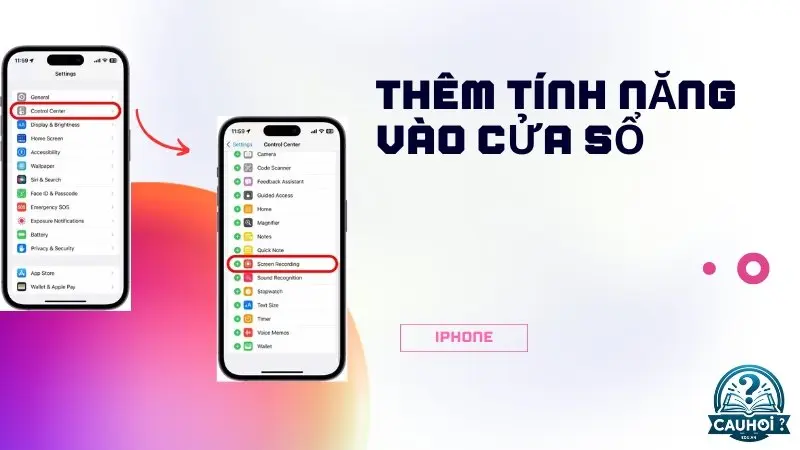
Bật tính năng quay màn hình trong Trung tâm kiểm soát
Thêm “Ghi màn hình” vào Trung tâm kiểm soát bằng cách nhấn vào dấu “+” bên cạnh.
Quay màn hình iPhone
Mở Trung tâm kiểm soát bằng cách vuốt từ góc trên bên phải (đối với iPhone X trở lên) hoặc từ dưới lên (đối với iPhone 8 trở xuống).
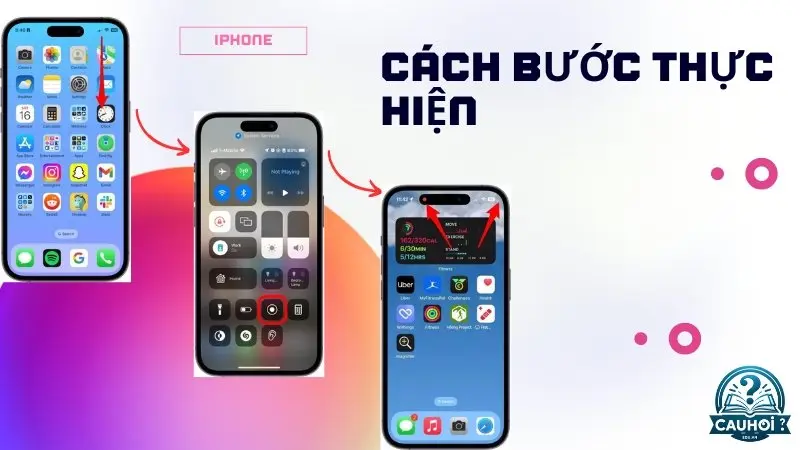
Quay màn hình iPhone
Nhấn vào biểu tượng “Ghi màn hình”. Sau khi nhấn, sẽ có đếm ngược 3 giây trước khi bắt đầu quay màn hình.
Dừng quay màn hình
Nhấn vào thanh trạng thái màu đỏ ở trên cùng màn hình và chọn “Dừng”.
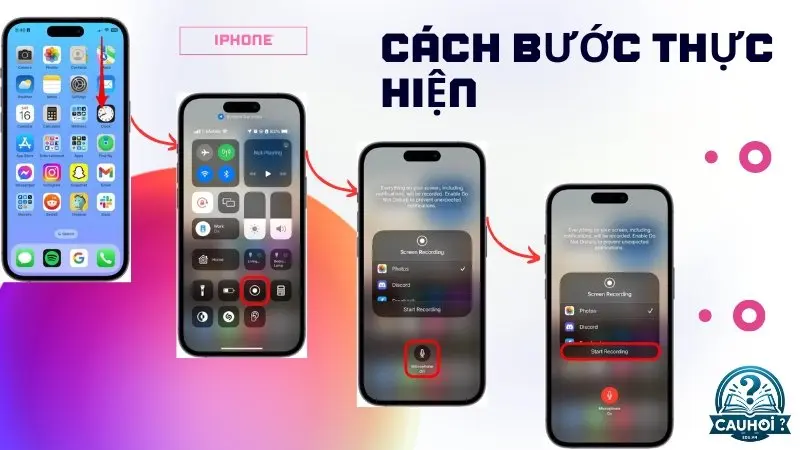
Quay màn hình iPhone
Hoặc mở lại Trung tâm kiểm soát và nhấn vào biểu tượng “Ghi màn hình” để dừng quay.
Các mẹo và lưu ý khi quay màn hình iPhone
Quay màn hình kèm âm thanh
Nhấn giữ biểu tượng “Ghi màn hình” trong Trung tâm kiểm soát.
Bật “Micro” để ghi lại âm thanh bên ngoài cùng với màn hình.
Chỉnh sửa video quay màn hình
Sau khi quay xong, bạn có thể sử dụng ứng dụng “Ảnh” để cắt và chỉnh sửa video. Chọn video trong “Ảnh”, nhấn “Sửa” để thực hiện các thao tác chỉnh sửa như cắt đoạn không cần thiết.
Lưu trữ và chia sẻ video
Bạn có thể chia sẻ video trực tiếp từ ứng dụng “Ảnh” bằng cách nhấn vào biểu tượng “Chia sẻ” và chọn nền tảng bạn muốn chia sẻ như email, mạng xã hội hoặc tải lên các dịch vụ đám mây.
Khắc phục các sự cố phổ biến khi quay màn hình iPhone
Không tìm thấy biểu tượng quay màn hình trong Trung tâm kiểm soát
Nếu không thấy biểu tượng quay màn hình, hãy kiểm tra lại trong “Tùy chỉnh điều khiển” và đảm bảo đã thêm “Ghi màn hình”.
Không quay được âm thanh
Đảm bảo đã bật micro trong tùy chọn ghi màn hình. Nếu vẫn không được, hãy kiểm tra lại cài đặt âm thanh và quyền truy cập micro của ứng dụng.
Dung lượng bộ nhớ không đủ
Nếu bộ nhớ không đủ để lưu trữ video, hãy xóa bớt các ứng dụng hoặc tệp không cần thiết để giải phóng dung lượng.
Quay màn hình iPhone là một tính năng tiện lợi giúp bạn ghi lại các thao tác trên điện thoại một cách dễ dàng. Bằng cách thực hiện theo các bước hướng dẫn trên, bạn có thể quay màn hình một cách hiệu quả và không gặp bất kỳ khó khăn nào. Hãy đảm bảo thực hiện các bước chuẩn bị kỹ lưỡng và lưu ý các mẹo nhỏ để có trải nghiệm tốt nhất khi quay màn hình iPhone.
Danh sách các ứng dụng chỉnh sửa video miễn phí
- iMovie: Ứng dụng chỉnh sửa video mạnh mẽ của Apple.
- Splice: Ứng dụng chỉnh sửa video với giao diện thân thiện.
- InShot: Ứng dụng chỉnh sửa video với nhiều tính năng đa dạng.
Hy vọng bài viết này sẽ giúp bạn biết cách quay màn hình iPhone đúng cách và hiệu quả, giúp bạn dễ dàng ghi lại và chia sẻ những khoảnh khắc quan trọng trên thiết bị của mình.