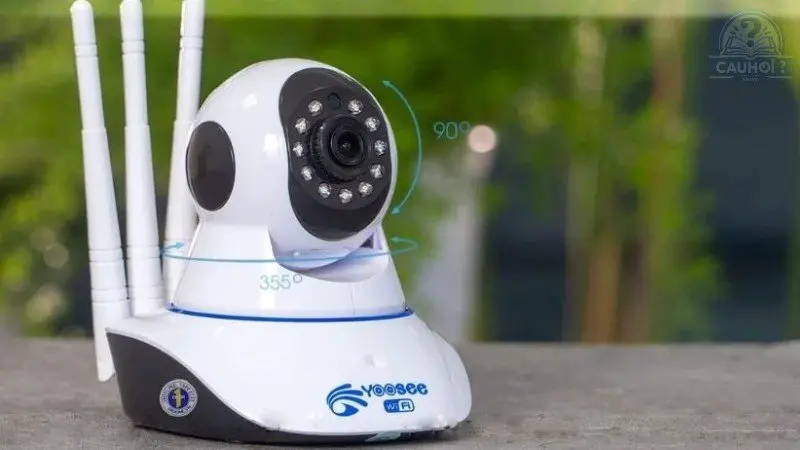
Camera Yoosee là một thiết bị giám sát thông minh được nhiều người tin dùng bởi khả năng ghi hình rõ nét, giá thành hợp lý và dễ sử dụng. Tuy nhiên, không phải ai cũng biết cách kết nối camera Yoosee với điện thoại hoặc máy tính. Bài viết này sẽ hướng dẫn bạn chi tiết cách kết nối camera Yoosee để bạn có thể dễ dàng theo dõi mọi hoạt động tại nhà, văn phòng hay bất kỳ nơi nào bạn muốn.
Chuẩn bị trước khi kết nối
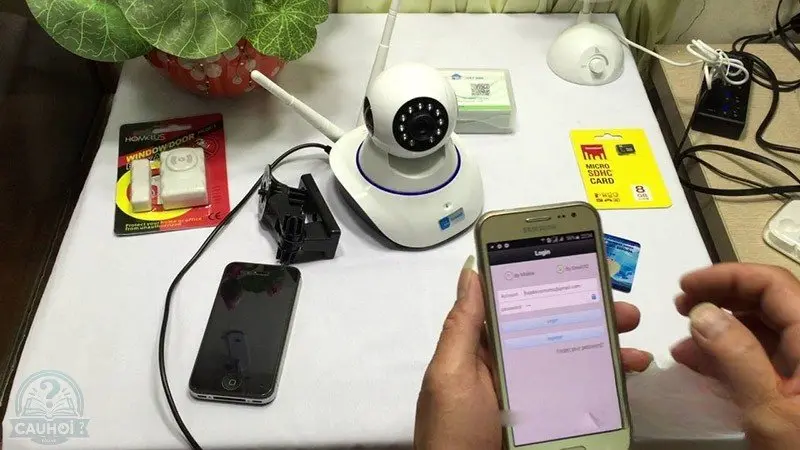
Dưới đây là các bước chuẩn bị cần thực hiện trước khi kết nối camera Yoosee:
Kiểm tra camera Yoosee: Đảm bảo rằng camera Yoosee của bạn đã được lắp đặt đúng cách và ổn định. Kiểm tra kỹ lưỡng để đảm bảo rằng camera không bị lỗi hoặc hỏng hóc trước khi tiến hành kết nối.
Xác định vị trí lắp đặt: Quyết định vị trí lắp đặt camera Yoosee trước khi bắt đầu quá trình kết nối. Chọn một vị trí phù hợp, có thể đảm bảo rằng camera có thể giám sát toàn bộ khu vực mà bạn muốn bảo vệ.
Chuẩn bị trước khi kết nối
Kiểm tra nguồn điện: Đảm bảo rằng camera Yoosee có nguồn điện cần thiết. Nếu sử dụng camera có dây, hãy đảm bảo rằng có đủ ổ cắm điện gần camera. Nếu sử dụng camera không dây, hãy đảm bảo rằng pin của camera đã được sạc đầy hoặc kết nối với nguồn điện phụ.
Chuẩn bị điện thoại di động: Đảm bảo rằng điện thoại di động của bạn đã được sạc đầy pin và có kết nối Internet hoạt động. Điều này sẽ giúp bạn cài đặt và kết nối camera Yoosee một cách thuận tiện.
Kiểm tra kết nối Internet: Đảm bảo rằng mạng WiFi gia đình hoạt động ổn định và có tín hiệu mạnh tại vị trí lắp đặt camera Yoosee. Một kết nối Internet không ổn định có thể làm giảm chất lượng hình ảnh và gây ra sự cố trong quá trình kết nối.
Bằng cách thực hiện các bước chuẩn bị này, bạn sẽ đảm bảo rằng quá trình kết nối camera Yoosee sẽ diễn ra một cách suôn sẻ và hiệu quả.
Kết nối camera Yoosee với điện thoại thông minh
Để kết nối camera Yoosee với điện thoại thông minh của bạn, bạn cần thực hiện các bước sau:
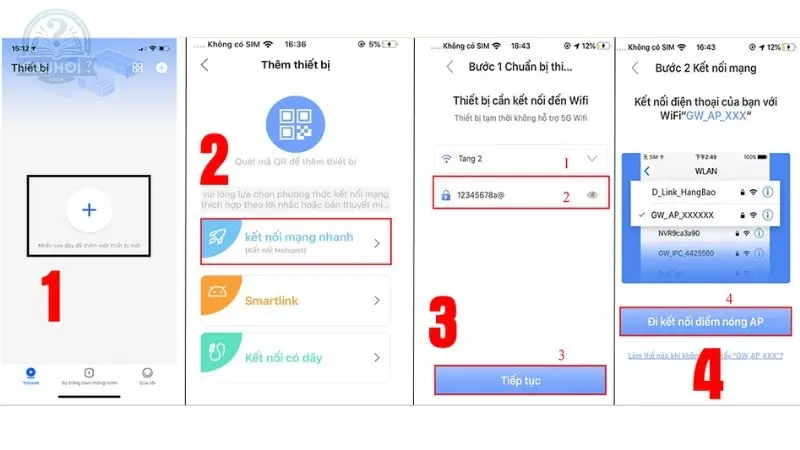
Tải và cài đặt ứng dụng Yoosee: Trước tiên, hãy tải và cài đặt ứng dụng Yoosee từ cửa hàng ứng dụng trên điện thoại di động của bạn. Ứng dụng này có sẵn cho cả hệ điều hành iOS và Android.
Đăng ký tài khoản: Mở ứng dụng Yoosee và đăng ký một tài khoản mới nếu bạn chưa có. Nếu bạn đã có tài khoản, hãy đăng nhập vào ứng dụng bằng thông tin đăng nhập của mình.
Thêm camera vào danh sách trong ứng dụng Yoosee: Sau khi đăng nhập vào ứng dụng, chọn tùy chọn “Thêm thiết bị” hoặc “Thêm camera”. Bạn sẽ được yêu cầu nhập thông tin về camera Yoosee của mình, bao gồm tên, ID và mật khẩu.
Kết nối camera Yoosee với điện thoại thông minh
Kết nối camera Yoosee với mạng wifi gia đình: Tiếp theo, bạn cần kết nối camera Yoosee với mạng WiFi gia đình của mình. Đảm bảo rằng camera và điện thoại của bạn đều được kết nối với cùng một mạng WiFi.
Hoàn tất quá trình kết nối: Sau khi nhập thông tin và kết nối với mạng WiFi, bạn chỉ cần chờ một chút để ứng dụng Yoosee hoàn tất quá trình kết nối. Sau khi quá trình này hoàn tất, bạn sẽ có thể xem hình ảnh trực tiếp từ camera Yoosee trên điện thoại của mình.
Lưu ý: Trong quá trình kết nối, đảm bảo rằng bạn tuân thủ theo hướng dẫn chi tiết từ ứng dụng Yoosee và nhập đúng thông tin cần thiết. Nếu gặp bất kỳ vấn đề nào, bạn cũng có thể tham khảo hướng dẫn sử dụng cụ thể được cung cấp bởi nhà sản xuất hoặc truy cập vào trang web chính thức của Yoosee để biết thêm thông tin chi tiết.
Kết nối camera Yoosee với máy tính
Để kết nối camera Yoosee với máy tính, bạn cần thực hiện các bước sau:
Kiểm tra kết nối mạng: Đảm bảo rằng máy tính của bạn đã được kết nối với mạng WiFi hoặc mạng dây Ethernet.
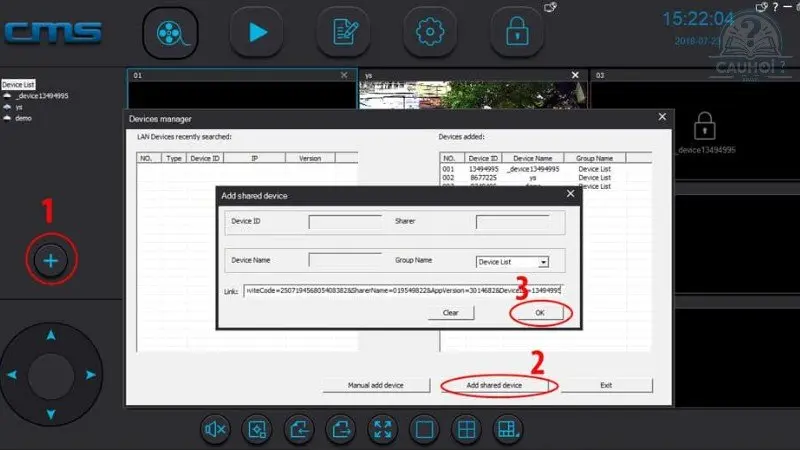
Tải phần mềm Yoosee cho máy tính: Truy cập vào trang web chính thức của Yoosee hoặc cửa hàng ứng dụng trên máy tính và tải phần mềm Yoosee về máy tính.
Cài đặt và đăng nhập vào phần mềm Yoosee: Sau khi tải xuống, cài đặt phần mềm Yoosee trên máy tính của bạn và đăng nhập vào tài khoản của mình (nếu có) hoặc đăng ký một tài khoản mới.
Thêm camera vào phần mềm Yoosee: Sau khi đăng nhập vào phần mềm, chọn tùy chọn “Thêm thiết bị” hoặc “Thêm camera” và nhập thông tin về camera Yoosee của bạn, bao gồm tên, ID và mật khẩu.
Kết nối camera Yoosee với máy tính
Kết nối camera Yoosee với mạng wifi hoặc mạng dây Ethernet: Tiếp theo, bạn cần kết nối camera Yoosee với cùng một mạng mà máy tính của bạn đang kết nối. Đảm bảo rằng cả camera và máy tính đều được kết nối với cùng một mạng WiFi hoặc mạng dây Ethernet.
Hoàn tất quá trình kết nối: Sau khi nhập thông tin và kết nối camera với mạng, chờ một chút để phần mềm Yoosee hoàn tất quá trình kết nối. Sau đó, bạn sẽ có thể xem hình ảnh trực tiếp từ camera Yoosee trên máy tính của mình.
Lưu ý: Đảm bảo rằng bạn tuân thủ hướng dẫn chi tiết từ phần mềm Yoosee và nhập đúng thông tin cần thiết để đảm bảo quá trình kết nối diễn ra một cách suôn sẻ. Nếu gặp bất kỳ vấn đề nào, bạn có thể tham khảo hướng dẫn sử dụng cụ thể được cung cấp bởi nhà sản xuất hoặc truy cập vào trang web chính thức của Yoosee để biết thêm thông tin chi tiết.
Giải đáp một số thắc mắc thường gặp về khi nối camera Yoosee
Tôi không thể thêm camera Yoosee vào ứng dụng, làm thế nào để giải quyết?
Đầu tiên, hãy đảm bảo rằng bạn đã nhập đúng ID và mật khẩu của camera. Nếu vẫn không thể thêm được, kiểm tra kết nối Internet và đảm bảo rằng cả camera và điện thoại đều kết nối với cùng một mạng WiFi.
Tôi thêm camera vào ứng dụng, nhưng không thể xem hình ảnh, phải làm sao?
Giải đáp một số thắc mắc thường gặp về khi nối camera Yoosee
Có thể vấn đề nằm ở kết nối Internet không ổn định hoặc cài đặt sai trong ứng dụng. Hãy kiểm tra kết nối Internet và đảm bảo rằng cả camera và điện thoại đều kết nối với cùng một mạng. Kiểm tra cài đặt trong ứng dụng để đảm bảo rằng chúng đã được thiết lập đúng.
Làm thế nào để khôi phục mật khẩu nếu tôi quên mật khẩu của camera?
Bạn có thể thực hiện việc khôi phục mật khẩu bằng cách nhấn vào nút khôi phục mật khẩu trên camera hoặc thông qua ứng dụng Yoosee.
Có cách nào để tăng cường bảo mật cho camera Yoosee không?
Để tăng cường bảo mật, hãy sử dụng mật khẩu mạnh và không chia sẻ thông tin đăng nhập với người không cần thiết. Hãy thay đổi mật khẩu định kỳ để đảm bảo an toàn tuyệt đối.
Tôi có thể xem lại và lưu trữ video từ camera Yoosee không?
Có, nhiều camera Yoosee hỗ trợ tính năng ghi hình và lưu trữ video trên thẻ nhớ hoặc đám mây. Bạn có thể xem lại video đã ghi và lưu trữ từ ứng dụng Yoosee.
Với những hướng dẫn chi tiết trên đây, hy vọng bạn đã có thể kết nối camera Yoosee thành công và bắt đầu theo dõi mọi hoạt động một cách dễ dàng. Hãy nhớ đọc kỹ hướng dẫn sử dụng của camera để biết thêm thông tin chi tiết về các chức năng và cách sử dụng.