Cache trình duyệt là một phần không thể thiếu trong quá trình chúng ta lướt web. Nó hoạt động như một bộ nhớ đệm, lưu trữ các tệp tin như hình ảnh, mã nguồn, văn bản từ các trang web bạn đã truy cập. Mục đích chính là để lần sau khi bạn quay lại trang đó, trình duyệt có thể tải nội dung nhanh hơn bằng cách sử dụng dữ liệu đã lưu thay vì tải lại từ đầu.
Tuy nhiên, đôi khi bộ nhớ cache này lại trở thành nguyên nhân gây ra các vấn đề không mong muốn. Dữ liệu cache lỗi thời hoặc bị hỏng có thể khiến trang web hiển thị sai, không tải được hoặc hoạt động không như ý. Hơn nữa, việc lưu trữ quá nhiều dữ liệu cache trong thời gian dài có thể chiếm dụng dung lượng lưu trữ trên thiết bị và tiềm ẩn nguy cơ lộ thông tin cá nhân nếu thiết bị rơi vào tay kẻ xấu. Chính vì vậy, việc nắm vững hướng dẫn xóa cache trình duyệt là vô cùng quan trọng.
Tại sao cần xóa cache trình duyệt định kỳ?
Việc xóa cache trình duyệt không chỉ đơn thuần là một thao tác kỹ thuật mà còn mang lại nhiều lợi ích thiết thực:
- Khắc phục lỗi hiển thị trang web: Khi trang web không hiển thị đúng như mong đợi, nguyên nhân thường đến từ dữ liệu cache bị lỗi thời. Xóa cache giúp làm mới nội dung trang.
- Cải thiện tốc độ tải trang: Dữ liệu cache cũ hoặc quá nhiều có thể làm chậm trình duyệt. Xóa bỏ chúng giúp giải phóng bộ nhớ và tăng tốc độ truy cập.
- Đảm bảo tính bảo mật: Cache có thể lưu trữ thông tin nhạy cảm về lịch sử duyệt web của bạn. Xóa cache giúp bảo vệ quyền riêng tư.
- Cập nhật nội dung mới nhất: Đôi khi, trình duyệt vẫn hiển thị phiên bản cũ của trang web do sử dụng cache. Xóa cache đảm bảo bạn luôn xem được nội dung mới nhất.

Cách xóa Cache trình duyệt Chrome
Google Chrome là trình duyệt phổ biến nhất hiện nay. Dưới đây là các bước hướng dẫn xóa cache trình duyệt chrome chi tiết:
Trên máy tính (Windows, macOS, Linux)
- Mở trình duyệt Google Chrome.
- Nhấn tổ hợp phím Ctrl + Shift + Delete (trên Windows) hoặc Cmd + Shift + Delete (trên macOS).
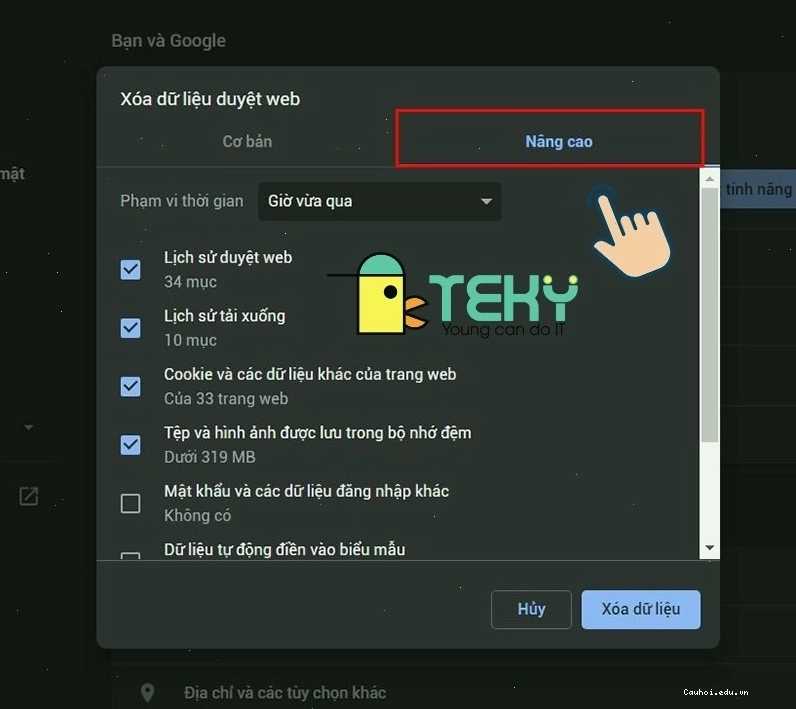
- Một cửa sổ 'Xóa dữ liệu duyệt web' sẽ hiện ra.
- Trong mục 'Khoảng thời gian', chọn khoảng thời gian bạn muốn xóa dữ liệu (ví dụ: 'Mọi thời gian' để xóa toàn bộ).
- Đảm bảo ô 'Ảnh và tệp tin trong bộ nhớ đệm' được tích chọn. Bạn có thể tùy chọn xóa thêm 'Cookie và các dữ liệu khác của trang web' hoặc 'Lịch sử duyệt web'.
- Nhấn nút 'Xóa dữ liệu'.

Trên điện thoại Android
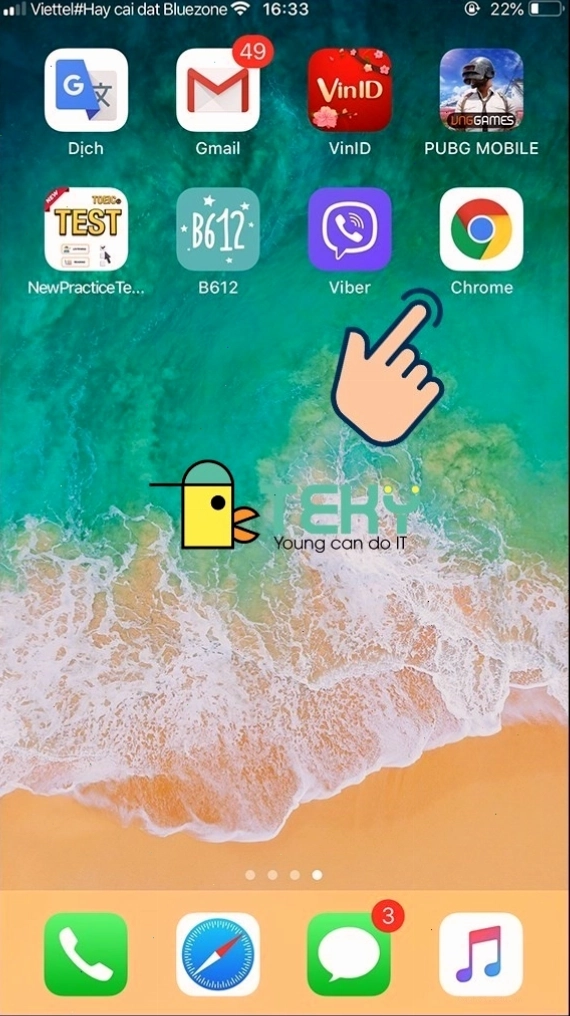
- Mở ứng dụng Chrome trên điện thoại.
- Chạm vào biểu tượng ba chấm dọc ở góc trên bên phải.
- Chọn 'Lịch sử' rồi chọn 'Xóa dữ liệu duyệt web'.
- Trong mục 'Khoảng thời gian', chọn 'Mọi thời gian'.
- Đảm bảo ô 'Ảnh và tệp tin trong bộ nhớ đệm' được chọn.
- Chạm vào 'Xóa dữ liệu'.
Trên iPhone/iPad (iOS)
- Mở ứng dụng Chrome.
- Chạm vào biểu tượng ba chấm dọc ở góc dưới bên phải.
- Chọn 'Lịch sử' rồi chọn 'Xóa dữ liệu duyệt web'.
- Trong mục 'Khoảng thời gian', chọn 'Mọi thời gian'.
- Đảm bảo ô 'Ảnh và tệp tin trong bộ nhớ đệm' được chọn.
- Chạm vào 'Xóa dữ liệu'.
Việc hướng dẫn xóa cache trình duyệt chrome trên các nền tảng khác nhau đều có những điểm tương đồng, giúp người dùng dễ dàng thực hiện.
Hướng dẫn xóa Cache trên Firefox
Firefox cũng là một trình duyệt mạnh mẽ và việc xóa cache trên trình duyệt này cũng khá đơn giản:
Trên máy tính (Windows, macOS, Linux)
- Mở Firefox.
- Nhấn tổ hợp phím Ctrl + Shift + Delete (trên Windows) hoặc Cmd + Shift + Delete (trên macOS).
- Chọn khoảng thời gian muốn xóa dữ liệu từ menu thả xuống.
- Trong phần 'Chi tiết', đảm bảo 'Cache' đã được chọn.
- Nhấn 'OK' hoặc 'Xóa ngay'.

Trên điện thoại Android
- Mở Firefox.
- Chạm vào biểu tượng ba chấm dọc ở góc dưới bên phải.
- Chọn 'Cài đặt' rồi chọn 'Xóa dữ liệu duyệt'.
- Đảm bảo ô 'Cache' được chọn và chọn khoảng thời gian.
- Chạm vào 'Xóa dữ liệu duyệt'.
Trên iPhone/iPad (iOS)
- Mở Firefox.
- Chạm vào biểu tượng ba gạch ngang ở góc dưới bên phải.
- Chọn 'Settings' (Cài đặt) rồi chọn 'Delete browsing data' (Xóa dữ liệu duyệt).
- Chọn 'Cache' và khoảng thời gian.
- Chạm vào 'Delete browsing data'.
Cách xóa Cache trên Microsoft Edge
Microsoft Edge, trình duyệt mặc định trên Windows, cũng có quy trình xóa cache tương tự:
- Mở Microsoft Edge.
- Nhấn Ctrl + Shift + Delete.
- Chọn khoảng thời gian.
- Đảm bảo ô 'Ảnh và tệp tin trong bộ nhớ đệm' được chọn.
- Nhấn 'Xóa bây giờ'.

Hướng dẫn xóa Cache trên Safari
Safari, trình duyệt trên các thiết bị Apple, có cách xóa cache hơi khác một chút:
Trên iPhone/iPad (iOS)
- Mở ứng dụng 'Cài đặt'.
- Cuộn xuống và chọn 'Safari'.
- Chạm vào 'Xóa lịch sử và dữ liệu trang web'.
- Xác nhận bằng cách chạm vào 'Xóa lịch sử và dữ liệu'.
Lưu ý: Thao tác này sẽ xóa cả lịch sử duyệt web, cookie và cache.
Trên máy tính Mac
- Mở Safari.
- Trên thanh menu, chọn 'Safari' > 'Preferences' (Tùy chọn).
- Chọn tab 'Advanced' (Nâng cao).
- Tích chọn ô 'Show Develop menu in menu bar' (Hiển thị menu Phát triển trên thanh menu).
- Đóng cửa sổ Preferences.
- Trên thanh menu, chọn 'Develop' (Phát triển) > 'Empty Caches' (Xóa bộ nhớ đệm).
Khi nào nên xóa cache trình duyệt?
Không có tần suất cố định nào phù hợp cho tất cả mọi người, nhưng dưới đây là một số gợi ý:
- Khi gặp sự cố hiển thị: Nếu một trang web không tải đúng hoặc hiển thị lỗi, hãy thử xóa cache trước tiên.
- Định kỳ hàng tuần hoặc hàng tháng: Để duy trì hiệu suất trình duyệt và bảo mật.
- Trước khi truy cập các trang web nhạy cảm: Để đảm bảo không có thông tin cá nhân nào bị lộ từ cache.
- Sau khi cập nhật trình duyệt: Đôi khi việc này giúp đảm bảo các tính năng mới hoạt động ổn định.

Lưu ý quan trọng khi xóa cache
Dưới đây là một số điểm bạn cần ghi nhớ:
- Xóa toàn bộ dữ liệu duyệt web: Khi bạn chọn xóa 'Tất cả dữ liệu', không chỉ cache mà cookie, lịch sử duyệt web và các dữ liệu khác cũng sẽ bị xóa. Điều này có thể khiến bạn phải đăng nhập lại vào các trang web.
- Chọn đúng khoảng thời gian: Nếu bạn chỉ muốn giải quyết vấn đề với một trang web cụ thể, hãy chọn khoảng thời gian gần nhất. Nếu muốn làm sạch toàn bộ, hãy chọn 'Mọi thời gian'.
- Ảnh hưởng đến tốc độ ban đầu: Sau khi xóa cache, lần truy cập tiếp theo vào các trang web đã xóa cache có thể sẽ chậm hơn một chút vì trình duyệt phải tải lại toàn bộ dữ liệu.

Các khái niệm liên quan: Cookie và Lịch sử duyệt web
Ngoài cache, hai loại dữ liệu khác mà bạn thường thấy khi thực hiện thao tác xóa là Cookie và Lịch sử duyệt web.
- Cookie: Là các tệp nhỏ được trang web lưu trữ trên trình duyệt của bạn để ghi nhớ thông tin về bạn, chẳng hạn như tên đăng nhập, sở thích, hoặc các mặt hàng trong giỏ hàng.
- Lịch sử duyệt web: Là danh sách các trang web bạn đã truy cập, bao gồm cả URL, tiêu đề trang và thời gian truy cập.
Việc xóa cookie cũng có thể giúp khắc phục một số lỗi trang web và cải thiện tính riêng tư. Tuy nhiên, nó cũng yêu cầu bạn phải đăng nhập lại.

Phân biệt Cache, Cookie và Lịch sử
Để làm rõ hơn, chúng ta có thể hình dung:
| Loại dữ liệu | Chức năng chính | Khi nào cần xóa |
|---|---|---|
| Cache | Lưu ảnh, mã nguồn để tăng tốc độ tải trang | Trang web lỗi, tải chậm, hiển thị sai |
| Cookie | Lưu thông tin đăng nhập, sở thích, giỏ hàng | Lỗi đăng nhập, vấn đề bảo mật, hiển thị không chính xác |
| Lịch sử duyệt web | Ghi lại các trang đã truy cập | Bảo vệ quyền riêng tư, làm sạch trình duyệt |
Hiểu rõ sự khác biệt này giúp bạn đưa ra quyết định xóa dữ liệu phù hợp nhất với nhu cầu của mình.
Những lợi ích vượt trội của việc xóa Cache thường xuyên
Duy trì trình duyệt sạch sẽ không chỉ giải quyết các vấn đề tức thời mà còn mang lại lợi ích lâu dài:
- Nâng cao hiệu suất tổng thể: Trình duyệt hoạt động nhanh hơn, phản hồi tức thì hơn.
- Trải nghiệm người dùng tốt hơn: Giảm thiểu tình trạng giật lag, trang web tải mượt mà.
- An toàn thông tin cá nhân: Hạn chế rủi ro bị theo dõi hoặc lộ dữ liệu nhạy cảm.
- Tiết kiệm dung lượng lưu trữ: Giải phóng không gian quý báu trên thiết bị của bạn.

Các mẹo nâng cao khi quản lý Cache
Ngoài việc xóa cache định kỳ, bạn có thể áp dụng thêm các mẹo sau:
- Sử dụng chế độ ẩn danh (Incognito/Private): Chế độ này không lưu lại cache, cookie và lịch sử sau khi đóng cửa sổ.
- Xóa cache cho từng trang web cụ thể (nếu trình duyệt hỗ trợ): Một số trình duyệt cho phép bạn xóa cache của một trang web riêng lẻ mà không ảnh hưởng đến các trang khác.
- Kiểm tra dung lượng cache: Theo dõi xem cache chiếm bao nhiêu dung lượng để có kế hoạch xóa hợp lý.

Lời khuyên từ chuyên gia
Trong kỷ nguyên số, việc bảo vệ dữ liệu cá nhân và đảm bảo hiệu suất thiết bị là vô cùng quan trọng. Việc hướng dẫn xóa cache trên trình duyệt, dù là Chrome, Firefox, Edge hay Safari, đều là những kỹ năng cơ bản mà bất kỳ người dùng internet nào cũng nên nắm vững. Hãy biến việc xóa cache thành một thói quen, tương tự như việc cập nhật phần mềm hay quét virus.
Đừng ngần ngại thực hiện các bước trên. Nếu gặp bất kỳ khó khăn nào, hãy tham khảo lại các phần hướng dẫn chi tiết cho từng trình duyệt. Chúc bạn có những trải nghiệm duyệt web an toàn và hiệu quả nhất trong năm 2026!