
Tình trạng laptop bỗng dưng im lặng không chỉ gây gián đoạn công việc mà còn làm hỏng trải nghiệm giải trí của người dùng. Việc nắm vững các thủ thuật khắc phục lỗi âm thanh loa máy tính sẽ giúp bạn chủ động hơn trong việc xử lý các sự cố thường gặp. Bài viết này sẽ phân tích sâu các nguyên nhân và cung cấp giải pháp khắc phục triệt để nhất trong năm 2026.
- Kiểm tra trạng thái biểu tượng loa và mức âm lượng trên thanh Taskbar.
- Khởi động lại hệ điều hành Windows để làm mới các tiến trình chạy ngầm.
- Cập nhật hoặc gỡ bỏ và cài đặt lại trình điều khiển (driver) âm thanh.
- Sử dụng tính năng Windows Audio Troubleshooter để tự động sửa lỗi.
Những dấu hiệu nhận biết hệ thống âm thanh đang gặp sự cố
Trước khi bắt tay vào sửa chữa, bạn cần xác định chính xác biểu hiện của máy. Thông thường, người dùng sẽ thấy biểu tượng loa có dấu gạch chéo đỏ hoặc cảnh báo lỗi hệ thống. Một dấu hiệu khác là dù âm lượng đã ở mức 100% nhưng không có bất kỳ âm thanh nào phát ra từ loa ngoài.
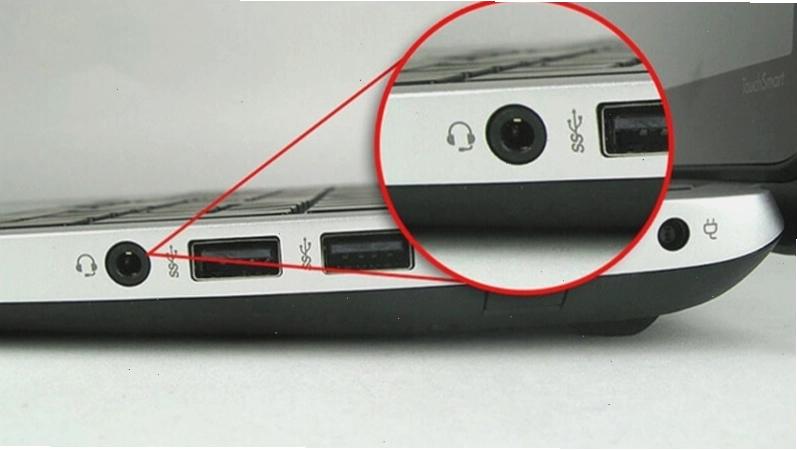
Trong một số trường hợp, âm thanh chỉ phát qua tai nghe mà không thể phát qua loa tích hợp của máy. Điều này đòi hỏi bạn phải thực hiện các bước kiểm tra jack cắm loa và cổng kết nối ngoại vi. Việc nhận diện đúng dấu hiệu sẽ giúp quá trình sửa lỗi mất tiếng trên laptop diễn ra nhanh chóng và chính xác hơn.
Nguyên nhân phổ biến khiến âm thanh máy tính bị mất hoàn toàn
Có rất nhiều yếu tố tác động đến khả năng phát âm thanh của thiết bị, từ phần mềm đến phần cứng. Một trong những lý do hàng đầu là xung đột giữa các ứng dụng hoặc do phiên bản Windows không tương thích. Ngoài ra, việc nhiễm mã độc cũng có thể làm tê liệt các dịch vụ âm thanh cốt lõi của máy tính.
Tương tự như việc giải quyết lỗi mạng khi gặp sự cố mạng, bạn cần rà soát lại các thiết lập mạng nếu đang sử dụng loa Bluetooth. Đôi khi, việc khắc phục lỗi wifi hoặc tăng tốc internet không ổn định cũng gián tiếp gây ra hiện tượng giật lag âm thanh khi xem video trực tuyến. Việc kiểm tra kết nối không dây là bước quan trọng không thể bỏ qua.
Các thủ thuật khắc phục lỗi âm thanh loa máy tính hiệu quả nhất
Khi đối mặt với sự cố, bạn nên áp dụng tuần tự các bước từ đơn giản đến phức tạp. Việc sửa máy tính tại nhà hoàn toàn khả thi nếu bạn tuân thủ đúng các hướng dẫn kỹ thuật. Đây là những mẹo sửa lỗi vặt nhưng mang lại hiệu quả cực kỳ cao cho hầu hết các dòng laptop hiện nay.
Sử dụng công cụ sửa lỗi tự động Windows Audio Troubleshooter
Hệ điều hành Windows tích hợp sẵn bộ công cụ chẩn đoán cực kỳ thông minh cho người dùng. Bạn chỉ cần truy cập vào mục Settings, chọn System và tìm đến phần Sound để chạy trình gỡ lỗi. Công cụ này sẽ tự động quét các khắc phục sự cố phần mềm và đưa ra gợi ý sửa chữa chỉ trong vài giây.
Cập nhật và cài đặt lại trình điều khiển âm thanh
Driver lỗi thời hoặc bị hỏng là nguyên nhân của hơn 70% các vụ mất tiếng trên máy tính. Để xử lý, bạn cần truy cập Device Manager, tìm đến mục Sound controllers và thực hiện lệnh update. Nếu vẫn không được, hãy chọn uninstall và để máy tự cài đặt lại driver âm thanh sau khi khởi động lại.
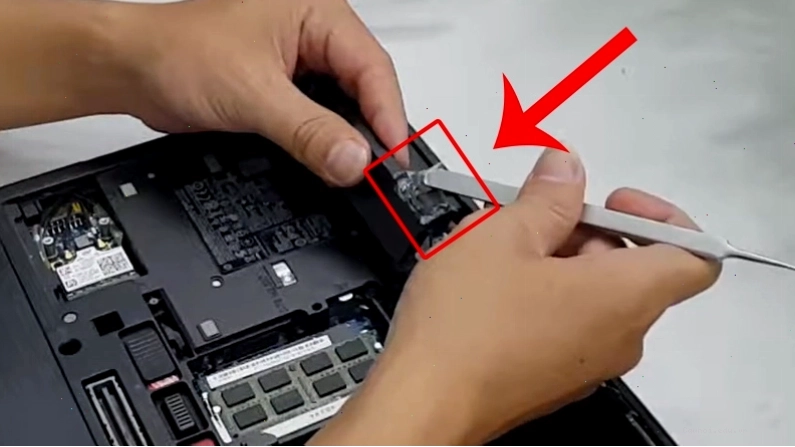
Bảng so sánh các lỗi âm thanh thường gặp và hướng xử lý nhanh
Dưới đây là bảng tổng hợp giúp bạn phân loại lỗi và tìm ra cách giải quyết phù hợp nhất cho thiết bị của mình:
| Loại lỗi | Nguyên nhân dự đoán | Giải pháp đề xuất |
|---|---|---|
| Mất tiếng hoàn toàn | Driver hỏng hoặc tắt Volume | Cài lại Driver, kiểm tra nút Mute |
| Âm thanh bị rè | Rách màng loa hoặc bụi bẩn | Vệ sinh loa, thay linh kiện mới |
| Chỉ nghe được tai nghe | Kẹt lẫy jack cắm 3.5mm | Cắm rút lại jack, vệ sinh cổng cắm |
| Lỗi loa Bluetooth | Xung đột kết nối không dây | Reset Bluetooth, kiểm tra Driver mạng |
Những sai lầm cần tránh khi tự thực hiện sửa lỗi âm thanh
Nhiều người dùng thường nóng vội tự ý tháo máy khi chưa kiểm tra kỹ các thiết lập phần mềm. Việc tác động vật lý không đúng cách vào các linh kiện nhạy cảm có thể gây ra hỏng hóc nghiêm trọng. Điều này tương tự như việc thực hiện hướng dẫn sửa chữa điện thoại, cần sự tỉ mỉ và kiến thức chuyên môn cơ bản.
Một sai lầm khác là cài đặt các phần mềm tăng âm lượng không rõ nguồn gốc từ internet. Những ứng dụng này thường chứa mã độc hoặc làm quá tải công suất của loa, dẫn đến cháy màng loa. Luôn ưu tiên sử dụng các sửa lỗi thiết bị điện tử bằng các công cụ chính thống của nhà sản xuất.
Thời điểm cần mang máy tính đến trung tâm sửa chữa chuyên nghiệp
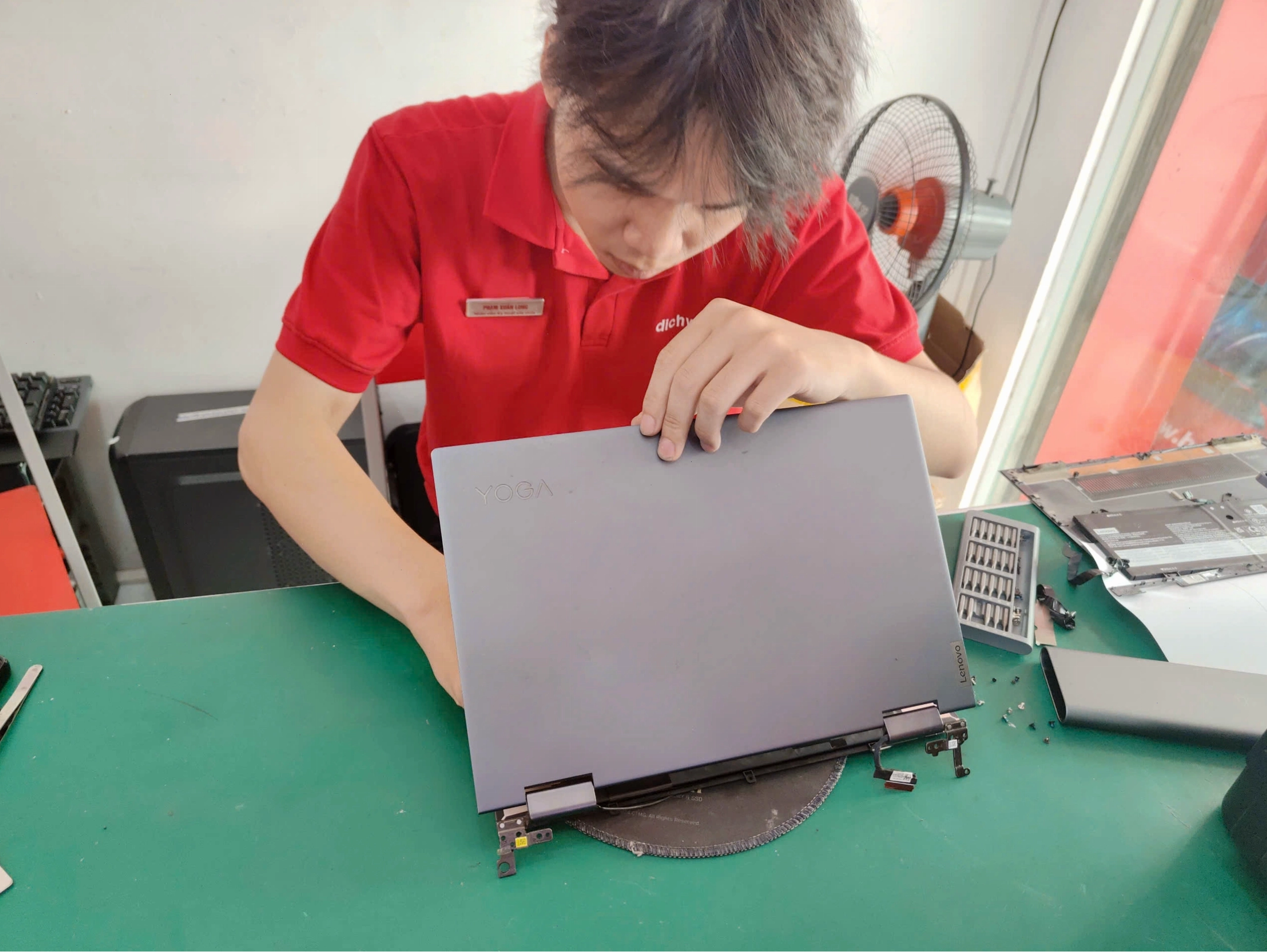
Nếu bạn đã thử mọi cách từ phần mềm đến vệ sinh bên ngoài mà vẫn không có kết quả, có thể phần cứng đã hỏng. Các lỗi như chết chip âm thanh trên mainboard hoặc đứt cáp loa đòi hỏi thiết bị chuyên dụng để xử lý. Đừng cố gắng can thiệp sâu nếu bạn không có kinh nghiệm về điện tử.
Tổng kết kinh nghiệm duy trì chất lượng âm thanh ổn định
Việc bảo trì định kỳ là cách tốt nhất để tránh các lỗi không đáng có trên máy tính của bạn. Hãy luôn giữ cho khu vực loa sạch sẽ, tránh để máy ở môi trường ẩm ướt và thường xuyên cập nhật hệ điều hành. Những thói quen nhỏ này sẽ giúp kéo dài tuổi thọ cho hệ thống âm thanh của thiết bị.
Hy vọng những chia sẻ về cách xử lý sự cố trên sẽ giúp ích cho bạn trong quá trình sử dụng máy hằng ngày. Nếu gặp khó khăn trong việc thực hiện, hãy tham khảo thêm các cộng đồng công nghệ uy tín để được hỗ trợ. Chúc bạn thực hiện thành công và có những giây phút giải trí tuyệt vời nhất với chiếc máy tính của mình.